
AndroidWear開発していてよく忘れるのでメモ. USB接続ができないMoto360 とかでアプリ開発したい人向けです. 手順を始める前に,スマホをPCに接続し,スマホはWear端末とペアリングしておきます. adbコマンドも使える状態にしてから行ってください.
手順
1.デバッグ許可(スマホ側) 2.デバッグ許可(Wear側) 3.adb接続(PC側)
1.デバッグ許可(スマホ側)
AndroidWearのアプリを起動して,歯車マークの設定を開きます. Wear毎の設定画面ではないので注意です. 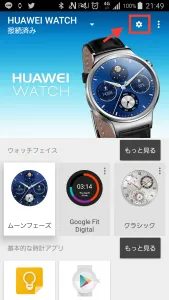 設定画面の一番下に「Bluetooth経由のデバッグ」の項目があります.
 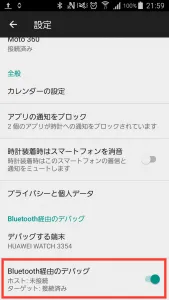 トグルスイッチをオンにします. 今はスマートフォンとWearが接続されているので,「ターゲット:接続済み」になっています. WearとPCはまだ接続されていないので,「ホスト:未接続」です. スマホ側の操作は以上です.
2.デバッグ許可(Wear側)
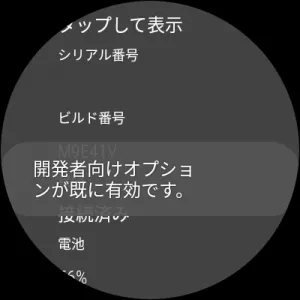
今度はAndroidWearアプリ一覧の「設定」から項目「端末情報」を開きます. 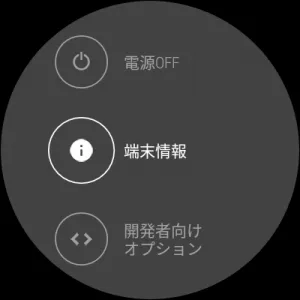 「端末情報」の項目の中「ビルド番号」を連打します(5回).
 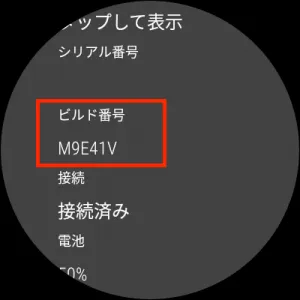 開発者向けオプションが有効になります.(画像はすでに有効だったとき)
  Wearの設定画面の一番下に「開発者向けオプション」が新しく追加されているので,タップします. 「ADBデバッグ」と「Bluetooth経由でデバッグ」を有効にします.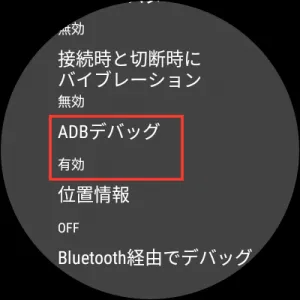
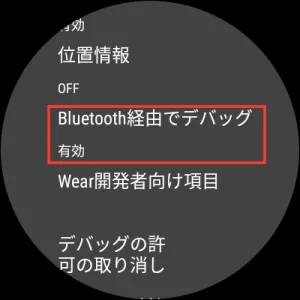 wear側の操作は以上です.
3.adb接続(PC側)
最後に接続するPCでadbコマンドで接続します. 以下のように入力して,エンターを押下.
$ adb forward tcp:4444 localabstract:/adb-hub
$ adb connect 127.0.0.1:4444
「connected to 127.0.0.1:4444」と返ってきたら,AndroidWearに認証画面が出ます. 「このパソコンからのUSBデバッグを常に許可する」を選択します. 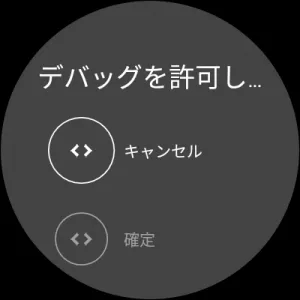
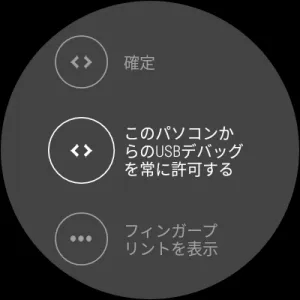 これでPCからスマホのBluetooth経由でAndroidWearが操作できるようになりました. 接続中のデバイスを確認したいときは,「adb devices」でみれます.
$ adb devices
List of devices attached
127.0.0.1:4444 device     //AndroidWear(Bluetooth接続)
606358fd device           //Android(USB接続)
AndroidStudioでもターゲットにAndroidWear端末が表示されて,実機デバッグができるようになりました. ※USB接続と比べるとBluetooth接続は結構遅く感じます. 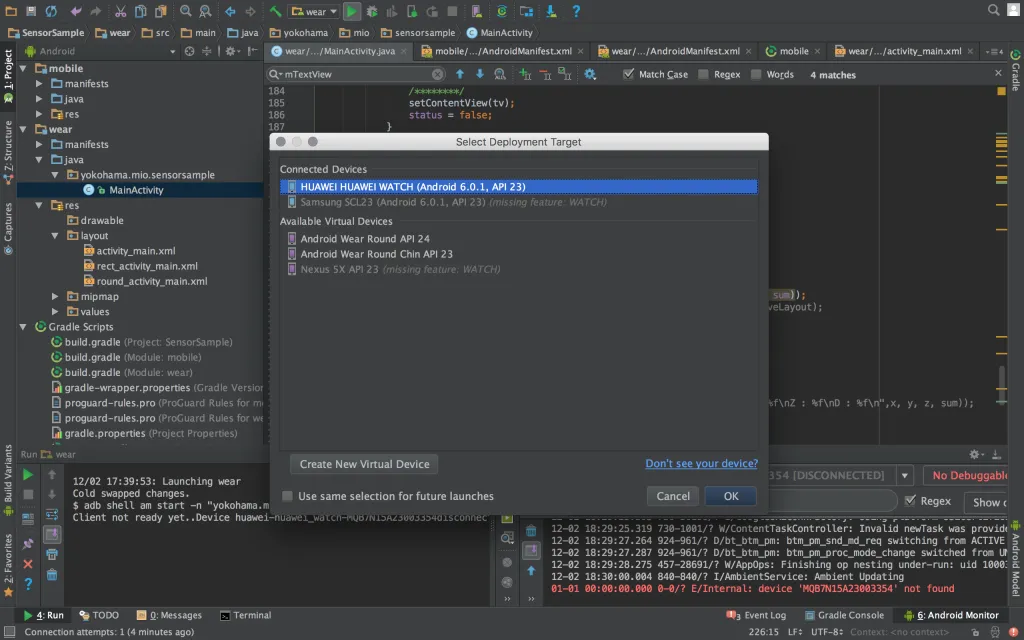 以上です. エラーが出る場合は,
$ adb kill-server
$ adb start-server
で再起動させてみるとよいです.